Guide d'installation et de démarrage avec Claude Code 2.0 en 2026
Guide d'installation et de démarrage avec Claude Code 2.0 en 2026
Introduction
Claude Code 2.0, sorti en mars 2026, représente une évolution majeure dans l'outillage des développeurs assistés par IA. Cette version apporte des fonctionnalités inédites : raisonnement approfondi à la demande, boucles agentiques autonomes, mode vocal push-to-talk, et une fenêtre de contexte portée à 1 million de tokens avec Opus 4.6. Ce guide vous accompagne pas à pas, de l'installation à votre premier projet opérationnel.
Prérequis
Avant de commencer, vérifiez votre environnement :
# Vérifier la version de Node.js (18+ requis)
node --version
# Exemple de sortie attendue : v22.14.0

# Si Node.js est absent ou trop ancien, installez via nvm
curl -o- https://raw.githubusercontent.com/nvm-sh/nvm/v0.40.0/install.sh | bash
nvm install 22
nvm use 22
Vous aurez également besoin d'une clé API Anthropic valide, obtenue sur console.anthropic.com. Sans cette clé, Claude Code ne peut pas s'authentifier.
Installation
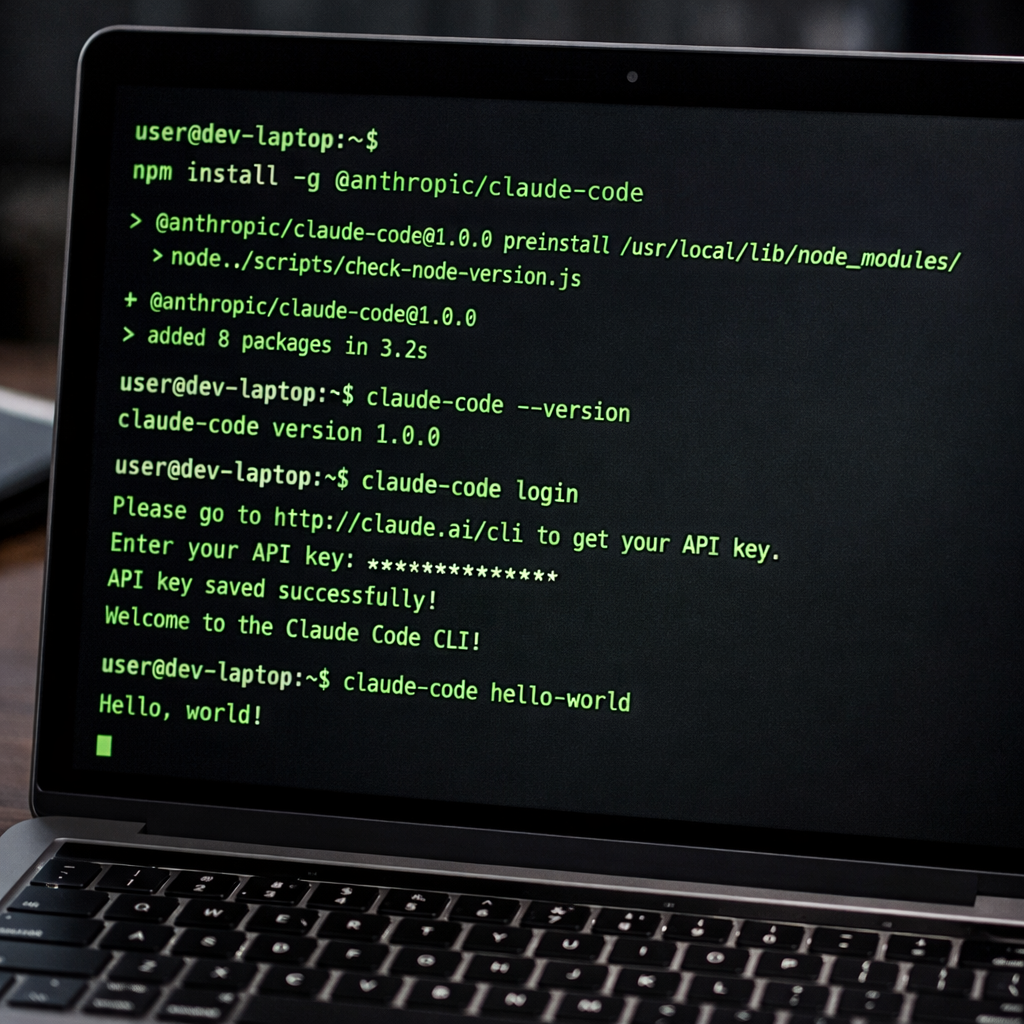
L'installation se fait via npm en une seule commande :
npm install -g @anthropic-ai/claude-codeVérifiez ensuite que l'installation a réussi :
claude --version
# Sortie attendue : Claude Code 2.0.x
Configuration de la clé API
# Option 1 : variable d'environnement (recommandée)
export ANTHROPIC_API_KEY="sk-ant-xxxxxxxxxxxxxxxx"

# Option 2 : via la commande de configuration interactive
claude config set api-key sk-ant-xxxxxxxxxxxxxxxx

# Option 3 : dans votre .bashrc / .zshrc pour persistance
echo 'export ANTHROPIC_API_KEY="sk-ant-xxxxxxxxxxxxxxxx"' >> ~/.zshrc
source ~/.zshrc
Screenshot décrit : Une fois la clé configurée, lancez
claudedans un terminal. Vous verrez apparaître l'interface interactive avec un prompt>en violet, le modèle actif affiché en haut à droite (sonnet-4.6par défaut), et un indicateur de tokens restants dans la session.
Premier lancement
Naviguez dans votre projet et lancez Claude Code :
cd mon-projet
claude
Claude analyse automatiquement votre répertoire courant, lit les fichiers CLAUDE.md présents, et charge le contexte de votre projet. Vous pouvez immédiatement poser des questions ou demander des modifications de code.
# Lancement avec un message initial directement
claude "Explique l'architecture de ce projet"

# Lancement sur un répertoire spécifique
claude --dir /chemin/vers/projet
Choisir le bon modèle
Claude Code 2.0 propose trois modèles, chacun adapté à des cas d'usage distincts :
# Sonnet 4.6 — modèle par défaut, excellent rapport qualité/vitesse
claude --model sonnet

# Opus 4.6 — raisonnement maximal, contexte 1M tokens
# Idéal pour les grands codebases ou tâches complexes
claude --model opus

# Haiku 4.5 — ultra-rapide, parfait pour les tâches simples
claude --model haiku
Quand utiliser Opus 4.6 ? Lorsque vous travaillez sur un projet avec des dizaines de fichiers interdépendants, que vous devez analyser un dump de base de données complet, ou que vous cherchez à débugguer un bug particulièrement subtil impliquant de nombreuses couches d'abstraction. La fenêtre de 1 million de tokens permet littéralement d'injecter l'intégralité d'un grand codebase en contexte.
# Exemple : analyser tout un monorepo avec Opus
claude --model opus "Identifie les dépendances circulaires dans ce monorepo"
Les commandes slash essentielles
/ultrathink — Raisonnement approfondi
La commande /ultrathink active un mode de réflexion étendu où Claude explore plusieurs hypothèses avant de répondre. C'est la commande à utiliser pour les architectures complexes, les algorithmes non triviaux, ou les bugs impossibles à reproduire.
> /ultrathink Pourquoi cette fonction de récursion produit-elle un stack overflow uniquement en production ?
Screenshot décrit : Après
/ultrathink, une barre de progression animée apparaît sous le prompt, accompagnée du texte "Raisonnement en cours...". La réponse finale est précédée d'un bloc repliable<thinking>contenant le raisonnement intermédiaire.
/loop — Boucle agentique
/loop déclenche une exécution autonome en boucle : Claude planifie, exécute, observe le résultat, et itère jusqu'à atteindre l'objectif ou rencontrer un blocage.
> /loop Migre tous les composants React class en composants fonctionnels avec hooks
Claude va alors :
- Lister les fichiers concernés
- Traiter chaque fichier séquentiellement
- Vérifier que les tests passent après chaque modification
- Vous signaler si une intervention manuelle est nécessaire
Attention :
/looppeut modifier de nombreux fichiers. Assurez-vous d'avoir un état git propre avant de l'utiliser, pour pouvoir revenir en arrière facilement.
# Bonne pratique avant /loop
git add -A && git commit -m "checkpoint before agent loop"
/effort [1-5] — Contrôle du niveau d'effort
Cette commande règle l'investissement computationnel de Claude, de 1 (rapide, superficiel) à 5 (exhaustif, lent) :
> /effort 1
# Réponses rapides, idéal pour auto-complétion ou questions simples

> /effort 3
# Équilibre par défaut, bon pour la majorité des tâches

> /effort 5
# Analyse exhaustive : tests de régression, audit de sécurité, refactoring majeur
Combiner /effort 5 avec /ultrathink sur un modèle Opus est la configuration maximale pour les problèmes les plus ardus.
/debug — Débogage de session
/debug affiche l'état interne de la session en cours : tokens consommés, fichiers en contexte, historique des appels d'outils, et éventuelles erreurs silencieuses.
> /debug
Screenshot décrit : Un panneau latéral s'ouvre à droite de l'interface, listant sous forme de tableau : le modèle actif, les tokens utilisés / disponibles (ex:
47,832 / 1,000,000avec Opus), la liste des fichiers chargés avec leur taille, et un log chronologique des derniers appels d'outils (Read, Edit, Bash, etc.).
C'est particulièrement utile quand Claude semble ignorer un fichier ou qu'une réponse paraît incohérente avec le code existant.
Mode vocal push-to-talk
Nouveauté de mars 2026 : Claude Code intègre natitatement un mode vocal. Pour l'activer :
# Vérifier que les dépendances audio sont présentes
claude check-audio

# Activer le mode vocal dans la session
claude --voice
En mode vocal, maintenez la touche Espace (ou le bouton configuré) pour parler, relâchez pour envoyer. Claude transcrit votre requête, la traite, et peut lire la réponse à voix haute si l'option est activée.
# Mode vocal avec synthèse vocale activée
claude --voice --read-aloud

# Configurer le raccourci push-to-talk
claude config set voice.push-to-talk-key "ctrl+space"
Use case typique : Pendant une session de débogage intense, vous pouvez dicter "Ajoute un log au début de la fonction processPayment avec les paramètres d'entrée" sans quitter votre éditeur ni taper une seule lettre.
MCP et authentification OAuth
Claude Code 2.0 supporte nativement les Model Context Protocol (MCP) servers avec credentials OAuth persistants. Cela permet de connecter des services tiers comme Slack, GitHub, Notion, ou Jira directement dans vos sessions.
Configurer un serveur MCP avec OAuth
# Ajouter un serveur MCP Slack
claude mcp add slack \
  --transport sse \
  --url https://mcp.slack.com/sse \
  --oauth

# Claude ouvrira automatiquement votre navigateur pour le flux OAuth
# Les credentials sont stockés de façon sécurisée dans le keychain système
# Lister les serveurs MCP configurés
claude mcp list
# Exemple de sortie :
# slack ✅ connecté OAuth (expire dans 29 jours)
# github ✅ connecté OAuth (permanent)
# notion ❌ non configuréUne fois Slack connecté, vous pouvez par exemple :
> Résume les messages du canal #incidents des 24 dernières heures et crée un rapport d'incident dans ce fichier
Claude appellera l'API Slack via MCP, récupérera les messages, et écrira le rapport directement dans votre projet.
Utilisation en CI/CD
Pour les pipelines d'intégration continue, le mode bypassPermissions supprime toutes les demandes de confirmation interactives :
# Dans un script CI (GitHub Actions, GitLab CI, etc.)
claude --permission-mode bypassPermissions \
  --model sonnet \
  "Analyse ce diff et génère un résumé de code review dans REVIEW.md"
# Exemple de step GitHub Actions
- name: AI Code Review
run: |
claude --permission-mode bypassPermissions \
--model opus \
--output-file review.md \
"Effectue une review de sécurité du code modifié dans ce PR"
env:
ANTHROPIC_API_KEY: ${{ secrets.ANTHROPIC_API_KEY }}Avertissement :
bypassPermissionsaccorde à Claude la capacité d'exécuter des commandes shell, lire et écrire des fichiers sans confirmation. Ne l'utilisez que dans des environnements isolés (containers CI, sandbox) avec des permissions système minimales.
Fichier CLAUDE.md : personnaliser votre contexte
Le fichier CLAUDE.md à la racine de votre projet est automatiquement chargé à chaque session. C'est votre moyen de donner à Claude le contexte permanent de votre projet :
# Mon Projet

## Stack
- Next.js 15, TypeScript strict, Tailwind CSS
- PostgreSQL via Drizzle ORM
- Tests avec Vitest

## Conventions
- Composants en PascalCase, utils en camelCase
- Toujours typer explicitement, jamais `any`
- Les fonctions > 20 lignes doivent être découpées

## Commandes utiles
- `npm run dev` : serveur de développement
- `npm run test` : suite de tests
- `npm run typecheck` : vérification TypeScript
Claude lira ce fichier en priorité et respectera ces conventions dans toutes ses suggestions.
Bonnes pratiques en 2026
Commencez par un checkpoint git. Avant toute session de travail intensive, commitez votre état courant. Claude peut modifier beaucoup de fichiers rapidement — pouvoir faire un git diff ou git checkout en cas de désaccord est essentiel.
Calibrez le modèle à la tâche. Haiku pour les petites requêtes répétitives (renommage, formatage), Sonnet pour le développement quotidien, Opus pour les décisions architecturales ou l'analyse de gros codebases.
Exploitez /effort avant /ultrathink. Pour 80% des cas, /effort 4 suffit et est significativement plus rapide que le raisonnement complet. Réservez /ultrathink pour les vrais casse-têtes.
Structurez vos prompts comme des tickets. "Contexte : ..., Objectif : ..., Contraintes : ..., Définition de done : ..." — plus votre demande est précise, moins vous aurez de corrections à faire.
Récapitulatif des commandes
| Commande | Usage |
|---|---|
npm install -g @anthropic-ai/claude-code | Installation |
claude --model opus | Lancer avec Opus 4.6 (1M context) |
/ultrathink | Raisonnement profond |
/loop | Exécution agentique autonome |
/effort [1-5] | Calibrer l'effort de traitement |
/debug | Inspecter l'état de la session |
claude --voice | Mode vocal push-to-talk |
claude mcp add | Connecter un service via OAuth |
--permission-mode bypassPermissions | Mode CI/CD sans confirmation |
Claude Code 2.0 n'est plus un simple assistant de complétion : c'est un agent de développement autonome capable de gérer des tâches complexes de bout en bout. La clé pour en tirer le meilleur parti reste la même qu'avec tout outil puissant : comprendre ses capacités, ses limites, et savoir précisément quand laisser la main.
# Pour aller plus loin
claude "Montre-moi tout ce que tu peux faire dans ce projet"Articles similaires
Refondre entièrement un frontend avec le skill Frontend Design
Découvrez comment utiliser le skill frontend-design de Claude Code pour revoir complètement le design d'une application. Un outil qui fait de véritables miracles.
L'extension Chrome de Claude Code : automatiser le navigateur avec l'IA
Découvrez l'extension Chrome de Claude Code, un outil puissant pour automatiser les tâches répétitives dans votre navigateur. Disponible pour les abonnés Max.
Comment j'ai créé ce blog avec l'IA
Retour d'expérience sur la création de ce blog entièrement codé par Claude Code. 11 000 lignes de code, zéro ligne écrite à la main.
Commentaires
Connectez-vous avec GitHub pour participer a la discussion.